Shortcode: confira como utilizá-lo no WordPress
Aprenda o que são shortcodes no WordPress e veja exemplos práticos em PHP com data atual, título, resumo, ACF e exibição condicional de seções no Elementor.
Os sites desenvolvidos com WordPress (WP) possuem diversas vantagens. Uma delas é o shortcode — códigos de acesso que funcionam como atalhos e agilizam a rotina de desenvolvimento e gestão editorial.
O WordPress é um dos Gerenciadores de Conteúdo (CMS) mais utilizados no mundo, atendendo desde blogs simples até grandes portais e lojas virtuais. De acordo com a própria documentação do WordPress, os shortcodes são uma forma valiosa de manter o conteúdo limpo e semântico, permitindo renderizar conteúdo dinâmico de forma simples dentro de páginas e posts.
O que é um shortcode?
Shortcodes são pequenos marcadores reconhecidos pela estrutura entre colchetes, que executam funções PHP registradas no tema ou em plugins:
[(abertura de colchete);- nome escrito em letras minúsculas, acompanhado (ou não) de números e sublinhados;
](fechamento de colchete).
Organizando shortcodes em arquivo separado no functions.php
Para manter o tema organizado, você pode separar seus shortcodes em arquivos dedicados dentro de uma pasta include/ e importá-los no functions.php:
// Adicionar funções no functions.php
require_once( __DIR__ . '/include/traducoes.php' );
require_once( __DIR__ . '/include/shortcode.php' );
require_once( __DIR__ . '/include/palestrante.php' );
Shortcode de Data e Hora
Uso no editor: [current_date]
/* Retorna o dia e hora de hoje */
function data_hoje() {
	date_default_timezone_set( 'America/Sao_Paulo' );
	$date = date_i18n( 'd F Y (H:i a)', current_time( 'timestamp' ) );
	return $date;
}
add_shortcode( 'current_date', 'data_hoje' );
Shortcode de Título do Post
Uso no editor: [page_title]
/* Retorna o título do post no local em que é chamado */
function page_title_sc() {
	return get_the_title();
}
add_shortcode( 'page_title', 'page_title_sc' );
Shortcode de Resumo do Post
Uso no editor: [page_except]
function page_except_sc() {
	return get_the_excerpt();
}
add_shortcode( 'page_except', 'page_except_sc' );
Shortcode com ACF para tratamento de imagem
Uso no editor: [acf_imagem]
No ACF (Advanced Custom Fields), crie um campo de imagem (Imagemacf) com retorno configurado como URL da Imagem:
function acf_img( $atts, $content = null, $tag = '' ) {
	// Envio da imagem do ACF
	$img_url = get_field( 'Imagemacf' );

	if ( ! empty( $img_url ) ) {
		return '<img src="' . esc_url( $img_url ) . '" alt="" />';
	} else {
		return 'Inserir imagem ou ocultar seção no administrador';
	}
}
add_shortcode( 'acf_imagem', 'acf_img' );
Shortcode com ACF para ocultar seção no Post
Primeiro, adicione as classes CSS utilitárias ao tema:
.exibir {
	display: block;
}

.ocultar {
	display: none;
}
No ACF, crie um campo do tipo Verdadeiro/Falso chamado ocultar_guia com interface aprimorada. Em seguida, registre o shortcode [ocutinfor]:
// Shortcode para ocultar seção dinamicamente
function ocultarguial() {
	$acfmod = get_field( 'ocultar_guia' );

	if ( $acfmod == 1 ) {
		return 'ocultar';
	} else {
		return 'exibir';
	}
}
add_shortcode( 'ocutinfor', 'ocultarguial' );
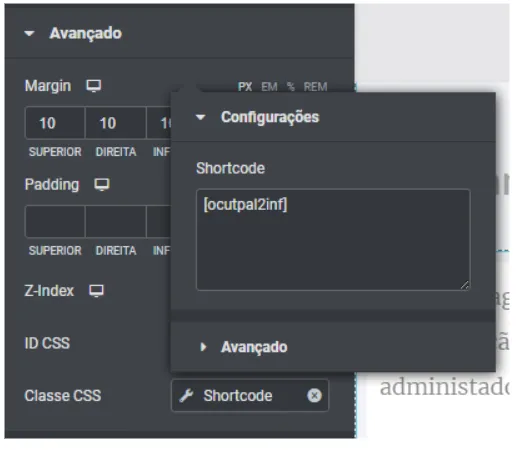
Por fim, no editor (como Elementor), insira o shortcode [ocutinfor] utilizando a tag dinâmica Shortcode no campo Classe CSS da coluna ou seção desejada: